はい、こんにちはKOKEです。今回は最近バイクのウインカーをLED化したので、これをネタにトピックを書いてみました。
ウインカーのLED化はかなり単純で、トピックとしての価値は低いのですが、誰でも理解しやすくペイントで描いてみました。
細かな数値とか全部すっとばして、簡単に理解できると思います。単純な話、電球をLEDにする場合にはICウインカーリレーが必要になります。
ICウインカーリレーは端子数と端子形状に気を付ければ安物で全然問題ない場合が多いです。配線加工を前提にするなら手持ちのものや貰い物でも端子数が違っていても使えます。
2端子のICウインカーリレーの場合、BはキーONで12Vが来ている線と接続。Lはウインカースイッチに行く線と接続(残りの線)。
3端子のICウインカーリレーの場合、BはキーONで12Vが来ている線と接続。Lはウインカースイッチに行く線と接続。EはGNDつまりマイナス。車体アースに接続。
つまり両者の違いは、Eの有無でしかなく、3端子では必要で、2端子では不要ということです。
あとはメーターのウインカーインジケーターの配線を変更しなくてはなりません。
左右独立にウインカーインジケーターがあるものならおそらく配線の変更は必要ありません。LED球に変更してもそのままでも問題なく機能すると思われます。
バイクではウインカーインジケーターが左右共有しているものが割と多いので、この場合は変更が必要です。2本の線を切断してダイオードを付けます。その2本を接続して片側の線に接続し、余った線をGNDつまりマイナス。車体アースに接続するだけです。
この場合でも既存の電球のままでもLEDに変更しても問題ありません。
ダイオードは電気を一方通行させる役割があります。よく分からなければ、エーモンのダイオードと検索してみてください。ホームセンターのカーコーナーにもあったりします。
配線加工が出来ない方や未経験の方は周りの知人や友人に相談されるのが良いかもしれません。
LEDのソケット球の場合極性がある場合があるので、点滅しない場合には反対に差し替えてみてください。
ICウインカーリレーには分りづらいかもしれませんが、B,L,Eが分かるようになっているものが大半なので良く確認してみて下さい。
わたしの説明が不足に思う場合にはペイントで描いた絵を見て下さい。それ以外にメーカーごとの配線の色とか、車種ごとの電球の種類や、その他こまごまとしたことは各自でお調べ下さい。
最後に、純正のウインカーリレーが壊れて交換が必要な場合でも、電球のままでICウインカーリレーに置き換え可能です。
それと、何故2端子のウインカーにはGNDが必要ないのだろうか? それでは!
2021年12月15日水曜日
吊り輪 トランジションはヘッドバットだ! マッスルアップ
はい、こんにちはKOKEです。長らく、自分のアイコンにボディー(KOKE Blue Frame)をペイントで描いて、GIFにしたりしていました。が、ストリクトなリングマッスルアップを攻略すべく練習は継続中です。
GIFとともにストリクトなリングマッスルアップを攻略するすべを考察していこうと思います。だいぶストリクトなリングマッスルアップになってきています。
ですが、やはりまだまだな状態なので、レクチャー的な物言いは、わたし自身に書いていることだと思ってください。
今回は、トランジションに焦点を当てていきます。懸垂からデッィプスへの移行がトランジションとなりますが、具体的にどうすればよいのか分かりづらいので、ここではキャッチーな表現でトランジションを理解しやすくします。
トランジションは“ヘッドバットである”。これが良いかな。もちろんヘッドバットだけではトランジションの動作は成立しません。
ヘッドバットとともに肘を身体の後ろに引く意識が必要です。これが一般的にマッスルアップの胸をふくむ動作となります。
さらに必要なことは、腋と肘を閉じる意識です。こうすると吊り輪を身体に擦り付けるような動作になります。
つまり、腋と肘を閉じる意識を持ちつつ、肘を身体の後ろに引くヘッドバットが、トランジションとなります。
トランジションだけのGIFは下のものになります。
脇と肘を閉じる理由は、力が発揮しやすくなるからです。
脇と肘を開いていてもトランジションは可能ですが腋と肘を閉じているより力がさらに必要となります。ですから、基本は腋と肘を閉じるべきです。
実は腋と肘をやや開き気味の方が胸をふくむ動作が緩くて済みます。特に柔軟性のないわたしはそのように感じています。しかし、やはり下手をすると肩を壊す可能性もありますので、基本に忠実になるべきです。
胸をふくむ動作である、ヘッドバットですが、肘を身体の後ろに引くことをセットで意識してください。
肘を身体の後ろに引く動作にヘッドバットの動作が付随するともいえますので、この辺は各々理解しやすい方を選んでいただければと思います。
肘を後ろに引くヘッドバットの重要性はもう一つあります。これは肩の柔軟性が足りないわたしには必須です。吊り輪が腋の下付近にこないとデッィプスの押す動作になりませんが、胸をふくむことにより、肩の可動域をプラスアルファしてデッィプスに移行しやすくなります。
筋力、肩の柔軟性は各々違いますので、わたしのように柔軟性に難がある場合にはこのことも意識してみてください。
個人の見解とはなりますが、ネガティブリングマッスルアップはトランジションを鍛えるのに適しているように思います。
当初はすとんと落ちてしまっていましたが、上述のテクニックをふまえていればだいぶ改善出来たと思われます。それでは!
NEW・吊り輪 リングマッスルアップを書き殴れ
GIFとともにストリクトなリングマッスルアップを攻略するすべを考察していこうと思います。だいぶストリクトなリングマッスルアップになってきています。
ですが、やはりまだまだな状態なので、レクチャー的な物言いは、わたし自身に書いていることだと思ってください。
今回は、トランジションに焦点を当てていきます。懸垂からデッィプスへの移行がトランジションとなりますが、具体的にどうすればよいのか分かりづらいので、ここではキャッチーな表現でトランジションを理解しやすくします。
トランジションは“ヘッドバットである”。これが良いかな。もちろんヘッドバットだけではトランジションの動作は成立しません。
ヘッドバットとともに肘を身体の後ろに引く意識が必要です。これが一般的にマッスルアップの胸をふくむ動作となります。
さらに必要なことは、腋と肘を閉じる意識です。こうすると吊り輪を身体に擦り付けるような動作になります。
つまり、腋と肘を閉じる意識を持ちつつ、肘を身体の後ろに引くヘッドバットが、トランジションとなります。
トランジションだけのGIFは下のものになります。
脇と肘を閉じる理由は、力が発揮しやすくなるからです。
脇と肘を開いていてもトランジションは可能ですが腋と肘を閉じているより力がさらに必要となります。ですから、基本は腋と肘を閉じるべきです。
実は腋と肘をやや開き気味の方が胸をふくむ動作が緩くて済みます。特に柔軟性のないわたしはそのように感じています。しかし、やはり下手をすると肩を壊す可能性もありますので、基本に忠実になるべきです。
胸をふくむ動作である、ヘッドバットですが、肘を身体の後ろに引くことをセットで意識してください。
肘を身体の後ろに引く動作にヘッドバットの動作が付随するともいえますので、この辺は各々理解しやすい方を選んでいただければと思います。
肘を後ろに引くヘッドバットの重要性はもう一つあります。これは肩の柔軟性が足りないわたしには必須です。吊り輪が腋の下付近にこないとデッィプスの押す動作になりませんが、胸をふくむことにより、肩の可動域をプラスアルファしてデッィプスに移行しやすくなります。
筋力、肩の柔軟性は各々違いますので、わたしのように柔軟性に難がある場合にはこのことも意識してみてください。
個人の見解とはなりますが、ネガティブリングマッスルアップはトランジションを鍛えるのに適しているように思います。
当初はすとんと落ちてしまっていましたが、上述のテクニックをふまえていればだいぶ改善出来たと思われます。それでは!
NEW・吊り輪 リングマッスルアップを書き殴れ
2021年12月13日月曜日
骸骨が走り抜けるGIF
はい、こんにちはKOKEです。ペイントで遊んでました。
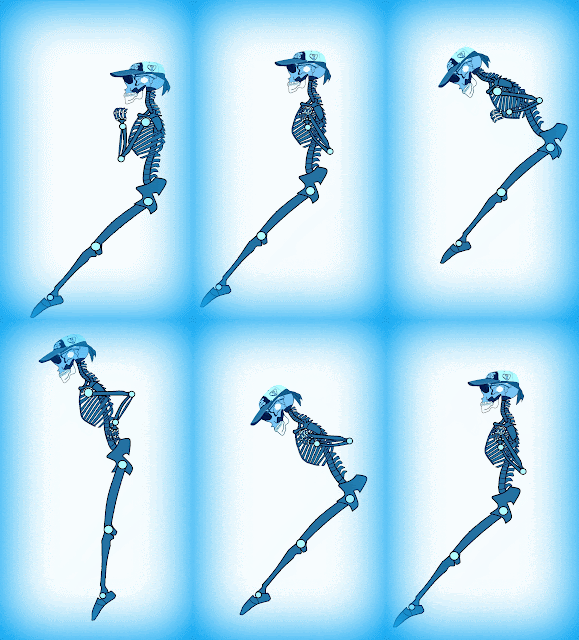
自分のアイコンにボディー(KOKE Blue Frame)を描いてGIFにしたりしていましたが、今回は走らせてみました。
歩くGIFは8コマで、走るGIFは6コマです。腕と脚のモーションは左右で重複しているので、実際は3コマ分を描けば済みます。
走らせるGIFは手間が少なくて済みますが、見た目は面白いかな。
はじめに、その場にとどまり走るモーションを繰り返すGIFをつくりましたが、走り抜けるモーションも試してみました。これは面白いな。
走り抜ける方法もいくつか思いついたのでこれも試してみました。パックマン方式は走り抜けを繰り返すだけですが、モーションを左右反転・縮小すると、空間に広がりが感じられて面白い。最終的には3つの走り抜けのモーションを結合させました。
本当はバンダナを揺らしたら、もうちょっとそれらしくなったかな。とは思います。この他にも沢山のアイデアがあってネタは尽きないのですが、普段使わない遊びに脳みそが疲れてしまいました。
3パターンの走るGIFです。それでは!
自分のアイコンにボディー(KOKE Blue Frame)を描いてGIFにしたりしていましたが、今回は走らせてみました。
歩くGIFは8コマで、走るGIFは6コマです。腕と脚のモーションは左右で重複しているので、実際は3コマ分を描けば済みます。
走らせるGIFは手間が少なくて済みますが、見た目は面白いかな。
はじめに、その場にとどまり走るモーションを繰り返すGIFをつくりましたが、走り抜けるモーションも試してみました。これは面白いな。
走り抜ける方法もいくつか思いついたのでこれも試してみました。パックマン方式は走り抜けを繰り返すだけですが、モーションを左右反転・縮小すると、空間に広がりが感じられて面白い。最終的には3つの走り抜けのモーションを結合させました。
本当はバンダナを揺らしたら、もうちょっとそれらしくなったかな。とは思います。この他にも沢山のアイデアがあってネタは尽きないのですが、普段使わない遊びに脳みそが疲れてしまいました。
3パターンの走るGIFです。それでは!
2021年12月2日木曜日
ペイントで遊ぶ ターミネーターポージング
2021年12月1日水曜日
2021年11月27日土曜日
吊り輪 ストリクト リングマッスルアップ フォームレクチャーGIF
はい、こんにちはKOKEです。ストリクトなリングマッスルアップを習得中です。
以前に、適当にペイントで描いて作ったGIF(リングマッスルアップ)があるのですが、フォームが違うのが気になっていて、いつか描き直したいと思っていました。
先日はじめたTwitterに、ブログ用に描いて使用していたアイコンをGIFにして投稿していたのですが、アイコン(骸骨にキャップ)のボディーを新規でペイント描いて、ストリクトなリングマッスルアップのGIFを描き直すことにしました。
結構時間も掛かり大変でしたが、そこそこのGIFになりました。動かすとなると意外と大変で、腕を長くしすぎたりして調整に手間取りました。
わたしのアバター(KOKE Blue Frame)が、ストリクトなリングマッスルアップをGIFで行っています。 吊り輪そのものは動作を見る妨げになるようの気がして描いていません。フォールスグリップは上手く表現できませんでした。
フォームは割と上手く描けたように思います。
ちなみに、Lシットからはじまるリングマッスルアップは、室内で行っている都合によります。
このGIFと同じフォームを意識しています。膝も伸ばしています。
それでは!
※追記
本当は、胸をふくむモーションも入れたかったのですが、ペイント3Dで角度を変えると、画像が汚れて? それをペイントで再度綺麗にするのが苦痛過ぎて断念しました。特に胸骨付近が面倒です。
それと、上腕骨がトランジションから反転しています。ここだけの秘密です。
※追記
胸をふくむモーションを2コマ追加してみました。下段のGIFが修正したものです。それでは!
NEW・吊り輪 トランジションはヘッドバットだ! マッスルアップ
NEW・吊り輪 リングマッスルアップを書き殴れ
Strict Ring Muscle Ups
See the movement in the YouTube MP4 Ver.
以前に、適当にペイントで描いて作ったGIF(リングマッスルアップ)があるのですが、フォームが違うのが気になっていて、いつか描き直したいと思っていました。
先日はじめたTwitterに、ブログ用に描いて使用していたアイコンをGIFにして投稿していたのですが、アイコン(骸骨にキャップ)のボディーを新規でペイント描いて、ストリクトなリングマッスルアップのGIFを描き直すことにしました。
結構時間も掛かり大変でしたが、そこそこのGIFになりました。動かすとなると意外と大変で、腕を長くしすぎたりして調整に手間取りました。
わたしのアバター(KOKE Blue Frame)が、ストリクトなリングマッスルアップをGIFで行っています。 吊り輪そのものは動作を見る妨げになるようの気がして描いていません。フォールスグリップは上手く表現できませんでした。
フォームは割と上手く描けたように思います。
ちなみに、Lシットからはじまるリングマッスルアップは、室内で行っている都合によります。
このGIFと同じフォームを意識しています。膝も伸ばしています。
それでは!
※追記
本当は、胸をふくむモーションも入れたかったのですが、ペイント3Dで角度を変えると、画像が汚れて? それをペイントで再度綺麗にするのが苦痛過ぎて断念しました。特に胸骨付近が面倒です。
それと、上腕骨がトランジションから反転しています。ここだけの秘密です。
※追記
胸をふくむモーションを2コマ追加してみました。下段のGIFが修正したものです。それでは!
NEW・吊り輪 トランジションはヘッドバットだ! マッスルアップ
NEW・吊り輪 リングマッスルアップを書き殴れ
Strict Ring Muscle Ups
See the movement in the YouTube MP4 Ver.
2021年11月24日水曜日
Twitter アナリティクス 自分も含む
はい、こんにちはKOKEです。今回もTwitter小ネタです。
はじめて間もないTwitterですが、どうやら、自分のツイートやプロフィールを見る行為も含め、アナリティクスのインプレッションに反映してしまうんですね。
これは改善してほしいかなとは思いますね。なるべく自分を排除したい場合には、アナリティクスのページをブックマークしておくなどの工夫が必要になりますね。
まあ、ぶっちゃけ誰でも知っていることだと思います。
上で回転しているアイコンはVer.2です。Twitterにアップしていないものです。それでは!
はじめて間もないTwitterですが、どうやら、自分のツイートやプロフィールを見る行為も含め、アナリティクスのインプレッションに反映してしまうんですね。
これは改善してほしいかなとは思いますね。なるべく自分を排除したい場合には、アナリティクスのページをブックマークしておくなどの工夫が必要になりますね。
まあ、ぶっちゃけ誰でも知っていることだと思います。
上で回転しているアイコンはVer.2です。Twitterにアップしていないものです。それでは!
2021年11月19日金曜日
Twitter用のGIF 10秒カラーループタイマーを作ってみた 追記 1分間Ver.
はい、こんにちはKOKEです。今回は、Twitterネタです。
Follow @tani53736440
上のGIFは、以前、ブログ用にペイントで描いた時計です。その背景の色を変化させて10秒タイマーにしてみました。GIFの設定はループにしています。GIFの特性上、任意のスタートはできませんので、ループ中の適当な色を選び、次に同じ色になったらおよそ10秒になります。
非常に単純な仕組みになっています。数字のカウントアップ・カウントダウンではないちょっとしたアイデアになっています。ネーミングは、カラーループタイマーとしました。
誰でも、簡単に作れます。好みの画像(イラスト・写真)があれば、工夫次第でもっと楽しいループタイマーが作れるんじゃないかな。
Twitterに向いているネタじゃないかな? それでは!
※追記
1分間カラーループタイマーVer.
Follow @tani53736440
上のGIFは、以前、ブログ用にペイントで描いた時計です。その背景の色を変化させて10秒タイマーにしてみました。GIFの設定はループにしています。GIFの特性上、任意のスタートはできませんので、ループ中の適当な色を選び、次に同じ色になったらおよそ10秒になります。
非常に単純な仕組みになっています。数字のカウントアップ・カウントダウンではないちょっとしたアイデアになっています。ネーミングは、カラーループタイマーとしました。
誰でも、簡単に作れます。好みの画像(イラスト・写真)があれば、工夫次第でもっと楽しいループタイマーが作れるんじゃないかな。
Twitterに向いているネタじゃないかな? それでは!
※追記
1分間カラーループタイマーVer.
Follow @tani53736440
Twitterでぽつねんと佇む人
はい、こんにちはKOKEです。今回のトピックは、Twitterについてです。
Follow @tani53736440
何を今さら? なのですし、ハウツーネタもありません。どちらかと言えば、教えてほしいことだらけです。
そうさ、3日前に訳も分からず、Twitterという電子の海に飛び込んだのさ!
ブログの看板とアイコンは同じにして、ブログ派出所として機能させたいというのが正直なところ。
だがしかし、ここで分かっていたが、ブログ記事を掘り起こしてTwitterに流しながら、ブログに面白いコンテンツが無いという現実に直面した。
有用性のありそうなネタもあるにはあるが、まさに、何を今さらなものが多い。工夫次第で流せなくもないが、わたしのブログはノイズが滅茶苦茶多い。ただ、このノイズがわたし自身な感じがして切り捨てがたい。
まあ、そんな感じでのんびりTwitterをやっていこうと思ってます。何か気が付いたら気軽にTwitter にコメントしていただければなと思っています。
ブログに描いていたペイントですが、使い回せて、意外と楽しい。回ってるGIFはTwitter用に作ったけど、こっちでも使えるし。それでは!
Follow @tani53736440
何を今さら? なのですし、ハウツーネタもありません。どちらかと言えば、教えてほしいことだらけです。
そうさ、3日前に訳も分からず、Twitterという電子の海に飛び込んだのさ!
ブログの看板とアイコンは同じにして、ブログ派出所として機能させたいというのが正直なところ。
だがしかし、ここで分かっていたが、ブログ記事を掘り起こしてTwitterに流しながら、ブログに面白いコンテンツが無いという現実に直面した。
有用性のありそうなネタもあるにはあるが、まさに、何を今さらなものが多い。工夫次第で流せなくもないが、わたしのブログはノイズが滅茶苦茶多い。ただ、このノイズがわたし自身な感じがして切り捨てがたい。
まあ、そんな感じでのんびりTwitterをやっていこうと思ってます。何か気が付いたら気軽にTwitter にコメントしていただければなと思っています。
ブログに描いていたペイントですが、使い回せて、意外と楽しい。回ってるGIFはTwitter用に作ったけど、こっちでも使えるし。それでは!
2019年9月20日金曜日
文庫本と猫の黄金比
文庫本は一般的にはA6規格。数値としては、W105mm×H148mmだそうです。角川文庫、新潮文庫がこのA6規格となり、その他の出版社では高さが若干異なるようです。
最近は電子書籍が台頭し、紙の媒体は部数を減らしているようだ。まさに時代の潮流であろう。
それはさておき、あらゆるモノには黄金比があると思いませんか? もちろん文庫本も例外ではありません。というのも先日、あるモノを測るのに文庫本で代用してみたら、ちょっとだけ驚いたからです。
そのモノとはわたしが飼っている猫が気に入っているダンボール箱です。たまたま手に持っていた角川文庫で猫の入っているダンボール箱を測ってみたところ、ダンボール箱の横幅は文庫本の高さの2倍、奥行は文庫本の横幅の2倍、高さは文庫本の高さと一致したのです。
ちなみにその箱は、2Lのペットボトルが6本入っていた段ボール箱です。
この段ボール箱を気に入っている猫は、1年前の夏の嵐が過ぎ去った夜に迷いこんできた目ヤニで目がふさがりかけていた黒い仔猫です。親猫が迎えにくるかもしれないと2週間ほど薬とホウ酸水でケアをしながら様子をみて待っていましたが親猫は現れず、家に連れ帰りました。
すでに2匹を飼っているので、相性が懸念でしたが、雌猫同士は相性が良くありません。雄猫は若干迷惑そうにしていますが、何とか折り合いをつけてくれているようです。それでは!
最近は電子書籍が台頭し、紙の媒体は部数を減らしているようだ。まさに時代の潮流であろう。
それはさておき、あらゆるモノには黄金比があると思いませんか? もちろん文庫本も例外ではありません。というのも先日、あるモノを測るのに文庫本で代用してみたら、ちょっとだけ驚いたからです。
そのモノとはわたしが飼っている猫が気に入っているダンボール箱です。たまたま手に持っていた角川文庫で猫の入っているダンボール箱を測ってみたところ、ダンボール箱の横幅は文庫本の高さの2倍、奥行は文庫本の横幅の2倍、高さは文庫本の高さと一致したのです。
ちなみにその箱は、2Lのペットボトルが6本入っていた段ボール箱です。
この段ボール箱を気に入っている猫は、1年前の夏の嵐が過ぎ去った夜に迷いこんできた目ヤニで目がふさがりかけていた黒い仔猫です。親猫が迎えにくるかもしれないと2週間ほど薬とホウ酸水でケアをしながら様子をみて待っていましたが親猫は現れず、家に連れ帰りました。
すでに2匹を飼っているので、相性が懸念でしたが、雌猫同士は相性が良くありません。雄猫は若干迷惑そうにしていますが、何とか折り合いをつけてくれているようです。それでは!
2018年4月17日火曜日
2018年2月9日金曜日
看板をリニューアルしてみた
何度目になるか忘れてしまいましたが、久しぶりにブログの看板をリニューアルしてみました。
なかなかの出来になったような気がしています。中身はさて置きですが……
ちなみに、使用したのはWINに標準で付いてくる“ペイント”と写真を簡易に加工出来る“Picasa3”です。
ペイントはそれなりの画しか描けません。クオリティは正直高くありません。Picasa3は無料で使用可能なものですので、おそらくそれほど高度な加工には向いていないと思われます。
しかし、これらを組み合わせることで“それなりの面白い”加工が可能です。ペイントが面倒なら写真を直接加工してしまうのもひとつの方法ではありますね。
なかなかの出来になったような気がしています。中身はさて置きですが……
ちなみに、使用したのはWINに標準で付いてくる“ペイント”と写真を簡易に加工出来る“Picasa3”です。
ペイントはそれなりの画しか描けません。クオリティは正直高くありません。Picasa3は無料で使用可能なものですので、おそらくそれほど高度な加工には向いていないと思われます。
しかし、これらを組み合わせることで“それなりの面白い”加工が可能です。ペイントが面倒なら写真を直接加工してしまうのもひとつの方法ではありますね。
2017年5月10日水曜日
謎Tシャツの怪 “Dirty Deeds 1/2 Price”
先日入手したTシャツが突っ込みどころ満載なモノなので、今回のトピックに決定。
まずは、そのTシャツのイラストレーションをみていただこう。
フロントプリントは、スラッシュカットマフラーから炎を吹き、バーンアウト(タイヤを空転させ、白煙を巻き上げる)したアメリカンに跨る、釘バットを右手に持ったアンデッドもしくはダークヒーローといったところ。背景は日出(日の出)では無く、日没(日の入り)前を表しているに違いないだろう。
バックプリントには“Dirty Deeds 1/2 Price”とポップな感じで書かれています。
いかがであろう。厨二心をくすぐられたりしませんか? わたしは完全にやられました(後述しますが、さらに打ちのめされました)。
矢羽(やばね)が見えますが、ヘルメットを貫通して鏃(やじり)が頭に刺さっています。よく見ると2本も! これがアンデッドと推測した理由です。
貌(かお)も凄い。大きすぎる開いた口に尖った歯、血走った眼である。常軌を逸する表情である。もはや人間ではなく獣である。
はためく真っ赤なマフラー(正義のマフラー)に見えるのは、よだれが滴る真っ赤なベロ(舌)である! これがダークヒーローと推測した理由です。仮面ライダー初期を知っている方ならばわたしの言いたいことは分かるはずである。
ここまでくれば、日没前の太陽という推測も納得いただけるだろう。
もっとも突っ込みたいのは“右手に釘バット”だろう。それではバイクが走らないだろう(一般的には右アクセル)、と。ましてやウィリーするほどのバーンアウトは無理だろう、と。なんで右にジョッキーシフト(ハンドシフト)があるんだよ、と。フロントブレーキレバーもクラッチレバーもないじゃねえか、と。イラストレーターのご都合主義も大概にしろ、と。こんなところである。ご賛同いただけたであろうか。
で、イラストレーションを左右反転させてみた。それでも違和感がある……やはり、イラストレーターのご都合主義なのか……
ここで、後出しで申し訳ないが、これを制作したアパレルメーカーなどの情報を。BUCOを復刻したリアルマッコイズが手掛けたTシャツである。“BUCO”も“リアルマッコイズ”も知らないならそれは特に問題ない。もし知っている方ならイラストレーターのご都合主義ではないであろう、と、推測できるはずである。このイラストレーションに込められた本質を見抜こうとしたはずである。
ここまでがわたしの思考の経緯である。で、“イラストレーションに込められた本質を見抜こう”として検索しました。間違いなどあると思いますが、わたしの推測と妄想を書き記しておきます。
このオートバイのモチーフは、インディアン・モトサイクル製のスカウトというモデルではないかと。左アクセル?! で、右ジョッキーシフト(ハンドシフター)。クラッチは左足で操作するフットクラッチ(ロッカークラッチ)。
ヘルメットの矢にもメタファー(隠喩)が込められていそうです。それは、ハーレーじゃないということ。インディアンの矢羽を表現したのではないかという妄想。
日没前の太陽にも、日本製であるということを隠喩(メタファー)しているのではないか、と。
これらの情報をもって、改めて、このイラストレーションみて下さい。クラッときませんか? わたしはノックアウトされました。
ちなみに、バックプリントの“Dirty Deeds 1/2 Price”の意味は、“汚れ仕事格安で請け負います”といったところだろう。
※“Dirty Deeds 1/2 Price”の翻訳は2chの諸兄によってなされました。感謝いたします。
※追記 発売元のブログに“Dirty Deeds 1/2 Price”の訳が記されていました。「悪行は路地裏で山積みにされ半額セールにかけられる程度の価値しかない」ということらしい。
ちなみに、このイラストレーターは明記されておらず、“アメリカの新鋭アーティスト”ということらしい。他の作品も気になるなあ。
まずは、そのTシャツのイラストレーションをみていただこう。
フロントプリントは、スラッシュカットマフラーから炎を吹き、バーンアウト(タイヤを空転させ、白煙を巻き上げる)したアメリカンに跨る、釘バットを右手に持ったアンデッドもしくはダークヒーローといったところ。背景は日出(日の出)では無く、日没(日の入り)前を表しているに違いないだろう。
バックプリントには“Dirty Deeds 1/2 Price”とポップな感じで書かれています。
いかがであろう。厨二心をくすぐられたりしませんか? わたしは完全にやられました(後述しますが、さらに打ちのめされました)。
矢羽(やばね)が見えますが、ヘルメットを貫通して鏃(やじり)が頭に刺さっています。よく見ると2本も! これがアンデッドと推測した理由です。
貌(かお)も凄い。大きすぎる開いた口に尖った歯、血走った眼である。常軌を逸する表情である。もはや人間ではなく獣である。
はためく真っ赤なマフラー(正義のマフラー)に見えるのは、よだれが滴る真っ赤なベロ(舌)である! これがダークヒーローと推測した理由です。仮面ライダー初期を知っている方ならばわたしの言いたいことは分かるはずである。
ここまでくれば、日没前の太陽という推測も納得いただけるだろう。
もっとも突っ込みたいのは“右手に釘バット”だろう。それではバイクが走らないだろう(一般的には右アクセル)、と。ましてやウィリーするほどのバーンアウトは無理だろう、と。なんで右にジョッキーシフト(ハンドシフト)があるんだよ、と。フロントブレーキレバーもクラッチレバーもないじゃねえか、と。イラストレーターのご都合主義も大概にしろ、と。こんなところである。ご賛同いただけたであろうか。
で、イラストレーションを左右反転させてみた。それでも違和感がある……やはり、イラストレーターのご都合主義なのか……
ここで、後出しで申し訳ないが、これを制作したアパレルメーカーなどの情報を。BUCOを復刻したリアルマッコイズが手掛けたTシャツである。“BUCO”も“リアルマッコイズ”も知らないならそれは特に問題ない。もし知っている方ならイラストレーターのご都合主義ではないであろう、と、推測できるはずである。このイラストレーションに込められた本質を見抜こうとしたはずである。
ここまでがわたしの思考の経緯である。で、“イラストレーションに込められた本質を見抜こう”として検索しました。間違いなどあると思いますが、わたしの推測と妄想を書き記しておきます。
このオートバイのモチーフは、インディアン・モトサイクル製のスカウトというモデルではないかと。左アクセル?! で、右ジョッキーシフト(ハンドシフター)。クラッチは左足で操作するフットクラッチ(ロッカークラッチ)。
ヘルメットの矢にもメタファー(隠喩)が込められていそうです。それは、ハーレーじゃないということ。インディアンの矢羽を表現したのではないかという妄想。
日没前の太陽にも、日本製であるということを隠喩(メタファー)しているのではないか、と。
これらの情報をもって、改めて、このイラストレーションみて下さい。クラッときませんか? わたしはノックアウトされました。
ちなみに、バックプリントの“Dirty Deeds 1/2 Price”の意味は、“汚れ仕事格安で請け負います”といったところだろう。
※“Dirty Deeds 1/2 Price”の翻訳は2chの諸兄によってなされました。感謝いたします。
※追記 発売元のブログに“Dirty Deeds 1/2 Price”の訳が記されていました。「悪行は路地裏で山積みにされ半額セールにかけられる程度の価値しかない」ということらしい。
ちなみに、このイラストレーターは明記されておらず、“アメリカの新鋭アーティスト”ということらしい。他の作品も気になるなあ。
2014年7月24日木曜日
猫の争い
モーモーとキーノ(WEBネーム。猫)は仲良しである。本当にしょっちゅう争いをしている。観ていて飽きない。
観戦の醍醐味などを。猫の争いの面白いのは平面的ではなく立体的。つまり高低差のある縦横無尽な闘いなのである。
争いの始まりはだいたいにおいてモーモー(雌。白黒)が仕掛ける。前脚、後ろ脚ともに突っ張って胴体を山型にして身体を大きくみせて変則的カニ歩きのような挑発の動作をして、サッと逃げる。この動作をみたキーノ(雄。キジトラ)が床面にへばり付くように姿勢を低くする。前脚の一方を床面から上げて、尻尾を左右に、お尻を左右に振って、モーモーに突撃するのだ。
逃げるモーモーに追うキーノ。棚にジャンプしてさらにエアコン上に逃げるモーモー。エアコン上からカーテンレールに移動して棚に飛び降りる。棚から床に戻って風呂がまに、キーノが追いついたら入れ違いで風呂がまから逃げ出し、押入れに入り身を潜め、キーノが見失っている隙をうかがって棚へジャンプ。棚の上で床にいるキーノに再度の挑発姿勢をする。このような争いを繰り広げる。
意外なのはモーモーの敏捷性だ。キーノよりも体格的には小さいのだが重量的には上回るポチャリ体型のモーモー。床から棚、棚からエアコン上の一連のコンボはまさに弾丸の如き神速なのだ。
一方、キーノはというと争いに興奮すると尻尾が3倍ほど太くなる。ジャンプ能力ではモーモーを上回る。低い棚からカーテンレールに助走なしにジャンプする芸当はモーモーには不可能な技である。走行性能もキーノが上かな。
警ドロでいうとモーモーが泥棒で、キーノが警官という役割だな。まあ、仲良く喧嘩しなというところ。ただ、夜中の2時とかにはやめて欲しいのだが……
この仲の良い喧嘩をみて思い出すのは、わたしの子供時代の喧嘩である。小学6年で喧嘩を自発的に封印したのだが、封印するまではほぼ毎日喧嘩をしていたな。今から考えると会話というコミュニケーションより、喧嘩という肉体を使用したコミュニケーションのほうが得意(実は楽しんでいた)だったのだと思う。相手は迷惑だったろうけど。
中学以降、現在至るまで喧嘩はしていない。まあ、それが普通なのだが。危険人物ではないです。念のため。
飼い猫の大脱走

観戦の醍醐味などを。猫の争いの面白いのは平面的ではなく立体的。つまり高低差のある縦横無尽な闘いなのである。
争いの始まりはだいたいにおいてモーモー(雌。白黒)が仕掛ける。前脚、後ろ脚ともに突っ張って胴体を山型にして身体を大きくみせて変則的カニ歩きのような挑発の動作をして、サッと逃げる。この動作をみたキーノ(雄。キジトラ)が床面にへばり付くように姿勢を低くする。前脚の一方を床面から上げて、尻尾を左右に、お尻を左右に振って、モーモーに突撃するのだ。
逃げるモーモーに追うキーノ。棚にジャンプしてさらにエアコン上に逃げるモーモー。エアコン上からカーテンレールに移動して棚に飛び降りる。棚から床に戻って風呂がまに、キーノが追いついたら入れ違いで風呂がまから逃げ出し、押入れに入り身を潜め、キーノが見失っている隙をうかがって棚へジャンプ。棚の上で床にいるキーノに再度の挑発姿勢をする。このような争いを繰り広げる。
意外なのはモーモーの敏捷性だ。キーノよりも体格的には小さいのだが重量的には上回るポチャリ体型のモーモー。床から棚、棚からエアコン上の一連のコンボはまさに弾丸の如き神速なのだ。
一方、キーノはというと争いに興奮すると尻尾が3倍ほど太くなる。ジャンプ能力ではモーモーを上回る。低い棚からカーテンレールに助走なしにジャンプする芸当はモーモーには不可能な技である。走行性能もキーノが上かな。
警ドロでいうとモーモーが泥棒で、キーノが警官という役割だな。まあ、仲良く喧嘩しなというところ。ただ、夜中の2時とかにはやめて欲しいのだが……
この仲の良い喧嘩をみて思い出すのは、わたしの子供時代の喧嘩である。小学6年で喧嘩を自発的に封印したのだが、封印するまではほぼ毎日喧嘩をしていたな。今から考えると会話というコミュニケーションより、喧嘩という肉体を使用したコミュニケーションのほうが得意(実は楽しんでいた)だったのだと思う。相手は迷惑だったろうけど。
中学以降、現在至るまで喧嘩はしていない。まあ、それが普通なのだが。危険人物ではないです。念のため。
飼い猫の大脱走

2009年4月28日火曜日
PSone液晶モニター(SCPH-130)の画質調整(* OSD MODE *)への入り方 ~裏コマンド(大技林的ネタ)~
今回のネタは、PSone液晶モニター(SCPH-130)に関するものです。
今回のネタは、本当に偶然に発見したものですが、わたしkokeが書いたコンテンツ? データベース? としては最高にすばらしいネタになりそうです。
RGB原理主義の方にも喜んでもらえそうなネタです。また、PSone液晶モニター(SCPH-130)の価値がグッと上がるネタになると思います!?
RGB21PINが接続できるTV(WEGA)やプロフィールプロをいまさら入手するなんてという方にも、RGB初心者の方にも気軽にRGB(15Khz)に親しんでいただけると思います。
事前にお断りしますが、わたしは、SONYとなんの関係もありません。知り合いにもSONYの関係者はいませんので誰にも迷惑は掛からないはずです(SONYにとっては迷惑かもしれません)。独自にローテクハッキング(かなりオーバーな表現ですね。まあ一応クラッキングではないです)したものです。大技林的なネタといった方が分かりやすいかもしれませんね。
sx3さんとのWEBキャッチボールがきっかけで発見したようなものです。sx3さんに感謝しています。sx3さんがPSone液晶ニター(SCPH-130)を入手するまで今回のネタを公開するのを控えていましたが、無事に入手されたようなので、心置きなく公開させていただきます。
まずはじめに、PSone液晶ニター(SCPH-130)を汎用化するために
・「RGB21PINメス-AVマルチアダプター(改造品)」
・PSone液晶ニター(SCPH-130)汎用化ステー(自作品)
・PSone以外のゲーム機(RGB21PINケーブルで出力可能なゲーム機。RGB化させたゲーム機でもOK)
を用意できればベターですが、とりあえず無くても問題ありません。最低でも、
・PSone液晶ニター(SCPH-130)
・PSone(SCPH-100)
は必要です。
「いったい何ができるのか? はやく教えろ!」という声が聴こえたような気がします。それでは、発表させていただきます。
それは……PSone液晶ニター(SCPH-130)の画質調整です!
本来、PSone液晶ニター(SCPH-130)は“明るさ”と“音量”しか操作できませんが(取扱説明書に書いてあります)、裏コマンドで、サービスマンモード? になり、画質調整が可能です! 正確には、* OSD MODE * (オンスクリーンディスプレイモード)というものです。
最初にセッティングをします。
・PSone液晶ニター(SCPH-130) ・PSone をドッキングさせます(COMBO状態)。 ※PSoneを他のゲーム機に置き換えても同じです。 |
OSD MODE への入り方(裏コマンド)は、①~⑤の手順です。
| ① ・パターンA:PSone液晶ニター(SCPH-130)にACアダプターを接続します。ゲーム機の電源はOFFの状態です。 ・パターンB:PSone液晶ニター(SCPH-130)にACアダプターを接続します。ゲーム機の電源はONの状態です。 |
| ② ・パターンA:PSone液晶ニター(SCPH-130)の明るさ(-)と音量(+)を同時押し(おおよそ1秒)→明るさ(+)と音量(-)を同時押し(長押し)で、3.AGINT MODE になります。 おおよそ6秒以内に上記の操作を行わないと画面が真っ暗なままです。 ・パターンB:PSone液晶ニター(SCPH-130)の明るさ(-)と音量(+)を同時押し(おおよそ1秒)→明るさ(+)と音量(-)を同時押し(長押し)で、OSD MODEになります。 おおよそ6秒以内に上記の操作を行わないとゲーム画面になります。 失敗(パターンA,パーターンBどちらでも)した場合には、いったんPSone液晶ニター(SCPH-130)の電源を抜きます(5秒程度)。モニターから微かにカチッと音がします。この音がする前に電源を再投入するとOSD MODEの裏コマンド入力は無効となります。成功するまで繰り返す(それほど難しくはありません)。 パターンA,パーターンBどちらでも、PSone液晶モニター(SCPH-130)に電源を投入してから、おおよそ6秒以内に上記の操作を行わないと、明るさまたは、音量の数値の増減になってしまいます(パターンAでは、画面は真っ暗なままです)。 |
| ③ ・パターンA:3.AGINT MODE(評価試験モード)になると画面の色が、白→黒→赤→緑→青→水色→ピンク→黄→白、灰、黒(グレースケール?)に変化していきます。この状態になったら(どの色でも関係ありません)、音量(+)を押します。これで、OSD MODE になります。 ・パターンB:パターンBの場合では、②の操作に成功していれば、OSD MODEになっています。 |
| ④ ・パターンA:OSD MODE になりましたら、ゲーム機の電源を入れます。電源を入れないと、 ・1.DATA CONTROL MENU ・2.FLICKER MODE が選択できません。 ・パターンB:パターンBの場合では、②の操作に成功していれば、OSD MODEになっています。 |
| ⑤OSD MODE での操作は明るさと音量のボタンで行います。 ・明るさ(-)、(+)はセレクトボタン。各画質の数値変更に使用します。 ・音量(-)は、決定ボタン ・音量(+)は、メニューボタン(前項目に戻る) これでお好みの画質に調整可能です。 |
OSD MODE は、下記のとおりです。
| * OSD MODE * 1.DATA CONTROL MENU(画質調整メニュー) 2.FLICKER MODE(フリッカー〔ちらつき〕調整) 3.AGING MODE(初期不良を検出するための信頼性評価試験) 4.RESET(〔1.DATA CONTROL MENU〕,〔2.FLICKER MODE〕を初期設定に戻す?) 5.EXIT(〔* OSD MODE *〕を終了) 1.DATA CONTROL MENU が画質調整メニューです。 1.DATA CONTROL MENU では下記の調整が可能です。 1.DATA CONTROL MENU - SUB BRIGHT R(R〔赤〕信号の輝度の調整) - SUB BRIGHT B(B〔青〕信号の輝度の調整) - BRIGHT(輝度調整) - CONTRAST(コントラスト調整) - TINT(色合い調整) |
(~調整)の部分はおそらくそういう調整が可能だろうと思われます。
2.FLICKER MODE は、文字どおりフリッカー(ちらつき)の調整が可能なモードです。たぶん。インターレースはちらつきが発生しやすいので、映像ソースによってはこれを調整することによりフリッカー(ちらつき)を軽減できそうです。
3.AGING MODE は、初期不良を検出するための信頼性評価試験だと思われます。白→黒→赤→緑→青→水色→ピンク→黄→白、灰、黒(グレースケール?)→白に戻り、以降はループします。
4.RESET は、画質調整(〔1.DATA CONTROL MENU〕,〔2.FLICKER MODE〕)を工場出荷時(初期設定)に戻すリセット?
実際に試してみましたが、変更した各種画質数値は、RESETを実行しても工場出荷時(初期設定)には戻りません。このRESETの機能はハッキリしませんでした。
またこのRESETを実行しますと、“4.RESET INITIALIZE”と一瞬表示され、OSD MODEが終了します。
5.EXIT は、OSD MODE を終了します。
OSD MODE での各ボタンの役割
・明るさ(-):セレクト(下)。画質調整時では、数値減
・明るさ(+):セレクト(上)。画質調整時では、数値増
・音量(-) :実行
・音量(+) :前項目に戻る
初期値は下記のとおりです。ただし、この初期値は当方のモニターのもので、個体差があるかもしれません。数値を変更される前に初期値をメモしておくことをお忘れなく(RESETを実行しても工場出荷時(初期設定)? には戻りません)。
・- SUB BRIGHT R:89
・- SUB BRIGHT B:88
・- BRIGHT :73
・- CONTRAST :B9
・- TINT :B5
・2.FLICKER MODE:26
今回のネタは、PSone液晶ニター(SCPH-130)に、GC(純正D端子ケーブルを改造してRGB21PINケーブルにしたRGB化)を接続してみて画質(使用ソースは、「ゼルダの伝説 トワイライトプリンセス」)に不満(黒が潰れて非常に観づらい)があり、なんとか成らないかとPSone液晶ニター(SCPH-130)を弄くりまわしていたら偶然に発見した方法です。
本来、PSone液晶ニター(SCPH-130)は、PSone専用の周辺機器で、画質の調整は必要なく、一般ユーザーが調整できるのは、明るさと、音量のみです。
ですが、絶対に裏コマンドがあるはずだと妄想推理をしていました。というか頼むから“画質調整の裏コマンド”が存在してくれと祈りながら弄くりまわしていました。偶然に、3.AGINT MODE になった時は小躍りしました。
ただし、画質調整機能が中途半端で、なかなか納得のいく画(使用ソースは、「ゼルダの伝説 トワイライトプリンセス」)になりません。初期設定よりは良くはなりますが、いまいちです。
ここで、画質調整の数値を弄って、なんとか良い画が出せた方がいらっしゃいましたら、どういう数値にしたのか教えてほしいものです。情報を共有して愉しんでみませんか?
当方が希望するのは、GCとDCの場合の画質調整です。もちろんそれ以外のゲーム機も大歓迎します。
それでですね、下記のテンプレート用意しました。これを利用していただき、コメントいただけましたら幸いです。
――――――――――――――――
ゲーム機 :例)N64(RGB化)
ゲームソフト :例)「ゼルダの伝説 時のオカリナ」
SUB BRIGHT R :例)デフォルト
SUB BRIGHT B :例)8F
BRIGHT :数値
CONTRAST :数値
TINT :数値
FLICKER MODE :数値
コメント:例)これが限界っぽい
――――――――――――――――
もちろんこれは任意ですので、面倒だと思われる方は無視していただいて構いません。
今回のコンテンツ? を読んで、実験される方へ。実験は自己責任で行ってください。当方は一切の責任を負いません。
おこさまは、まねしてはだめです。きけんです。げーむきがこわれるかもしれません。
……個人的には世紀の大発見(かなりオーバーな表現)だったのですが、「PSone OSD MODE」で検索したら……すでに発見されている方がいらっしゃっいました。Youtubeでみつけました。がっかりだよ(日本語のページで検索してもそれらしいサイトはなさそう)。
これじゃ、すでにゲームラボ(10年以上読んでいません)にも掲載されていた可能性大だな。ローテクハッキングなんて冒頭で意気込んで書いてるしねえ。とほほ。
※関連するブログ内リンク
これでN64も、GC(RGB化)も、DCもSCPH130にバッチリ映るんです。OSDでの画質微調整とあわせれば完璧です。
・同期分離(LM1881)
・RGBアンプ(NJM2267)
SONY製LMD-9050でドラクエ7をRGB接続で遊ぶためのドラクエ7より楽しい電子工作
2009年4月11日土曜日
kokeは描きました...
ブログを始めて、はじめてコメントをいただきました。
“他者を意識したひとり遊び”という感覚でやってきましたが、コメントをいただくという事態にいたり、恥ずかしさがいや増しになりました。
それでですね、sx3さんから2度目のコメントをいただいたのですが、どうやら結果はかんばしくないようなので、素人のわたしがアドバイスするのもおこがましいとは思いましたが、本当に微力ですが協力させていただこうかと、「PSone液晶モニター(SCPH-130)用 RGB21PIN(メス)-AVアダプターの結線対応図解(間違えているかも)」をペイントで描いてみました。
> sx3 さんは書きました...
>早速のアドバイス有難うございます
>教えて頂いたとおりに配線したらとりあえずは映りました!
>ですがややこしいことになりました
>PSone用モニタとPStwo用モニタで試しているのですが
>PSone用モニタは波打つような表示で映りません、作業途中から波打つような表示にはなったので壊してしまったかなと思ったらPSoneは映りました
>PStwo用モニタは改造N64にマリオ64を映してみたらちゃんと映りました
>緑の上のモノにかなりゴーストがでてガッカリな感じですが(笑
>なにはともあれAVマルチ出力が出来て感動しましたありがとうございます
上記がsx3さんの2度目のコメントです。
sx3さんはPSone用モニタとPStwo用モニタを所有されているようで、この2つのモニターで実験されているようです。
当方は、PSone液晶モニター(SCPH-130)のみしか確認していません。ですので上のペイントはPSone液晶モニター(SCPH-130)用です。結線に間違いがなければ不具合はないはずです。もしかするとGNDを省略されているかもしれません。確認してみてください。それとPSone液晶モニターとAVアダプターの接触不良もあるかもしれません。
もう一つは電源の順番が原因かも? 当方はすべてセッティングを済ませ、まずPSone液晶モニターの電源を入れ、ゲーム機(N64)の電源を入れています。これはあまり関係ないかな。
PSone液晶モニターで問題が解決した前提でPStwo用モニタについて推測してみます。
PSone液晶モニターで問題がない状態で、PStwo用モニタでは不具合がある場合、コンポジット(CSYNC同期信号)をS端子Y(薄緑)ではなく、コンポジット(黄)に繋ぎ換えて動作を確認してみてください。PStwo用モニタはSONY製ではないので? 同期信号を取るのは、S端子Yか、コンポジットのどちらか製造したメーカーが仕様を決められるので、PSone液晶モニター(SCPH-130)とは違う場合が推測できます。
“波打つような表示”や“ゴースト”というのは何らかの結線ミスか、接触不良、もしくはGNDを適切に処理していないのかも、ぐらいしか原因はないような気がします。なおフェライトコアはなくても問題ありません。ケーブルが非常に短いのでなくても影響はないと思います。
時間のあるときにひとつひとつ確認をしながら作業をしてみてください。
ペイントって愉しいなあと、未だに「とある検証内容(たいしたものではない)」の結論を先送りにしているkokeでした。
※関連するコンテンツ『PSone液晶ニター(SCPH-130)の画質調整(* OSD MODE *)への入り方 ~裏コマンド(大技林的ネタ)~』
※関連するブログ内リンク
これでN64も、GC(RGB化)も、DCもSCPH130にバッチリ映るんです。OSDでの画質微調整とあわせれば完璧です。
・同期分離(LM1881)
・RGBアンプ(NJM2267)
SONY製LMD-9050でドラクエ7をRGB接続で遊ぶためのドラクエ7より楽しい電子工作
登録:
投稿 (Atom)